lundi 8 février 2016

Vérifier l'orthographe dans les champs de saisie (Open Office ou Word)

NorDive offre la possibilité d'utiliser la fonctionnalité de correction orthographique dans les champs de saisie.
Cette correction orthographique peut être réalisée sur le poste de l'utilisateur :
  • soit avec Word,
  • soit avec d'OpenOffice 2.0 ou supérieur.
Pour que la vérification orthographique avec OpenOffice soit disponible, il est nécessaire de :

Installer OpenOffice sur le poste de l'utilisateur final.
Installer les dictionnaires de OpenOffice sur ce même poste.
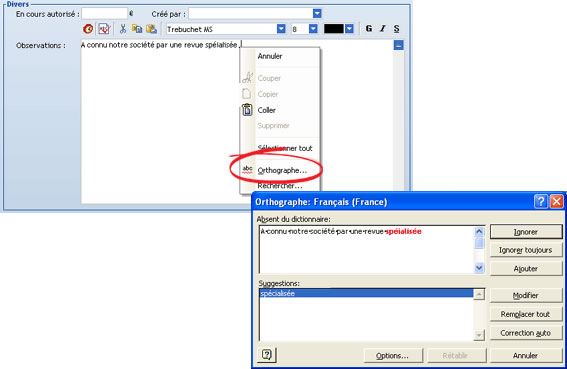


Deux correcteurs d'orthographe peuvent être proposés selon le traitement de texte de l'utilisateur final.
Si le traitement de texte utilisé est Word, il est possible de lancer automatiquement le correcteur d'orthographe de Word sur les champ de saisie (option "Orthographe" du menu contextuel).
Cette option est proposée uniquement si Word est installé sue le poste en cours.
Si le traitement utilisé est OpenOffice, la correction orthographique est automatiquement réalisée dans les champs de saisie et les colonnes de table : les mots non présents dans le dictionnaire de OpenOffice sont automatiquement soulignés en rouge. Le menu contextuel du mot souligné permet soit de sélectionner une des corrections proposées, soit d'ajouter le mot dans le dictionnaire.
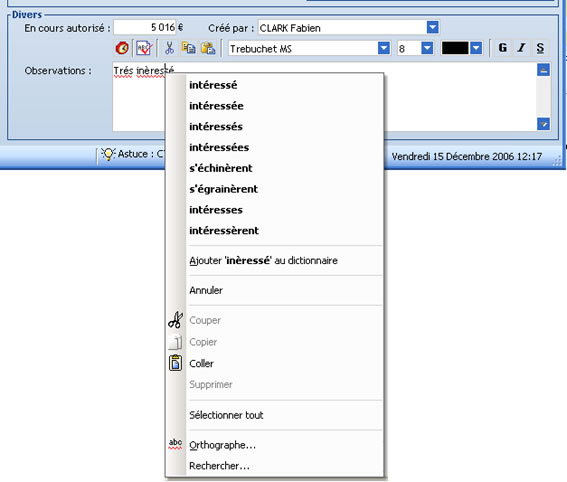

Cette option est proposée uniquement si OpenOffice et son dictionnaire sont installés sur la machine en cours. Par défaut, le dictionnaire n'est pas installé.

samedi 6 février 2016

Filtre automatique sur les colonnes des champs Table (7.20.1057.xx)

L'utilisateur peut filtrer le contenu d'un champ Table, en affichant par exemple uniquement les enregistrements correspondant à une condition.


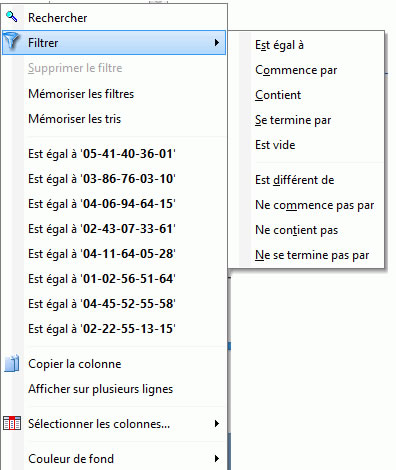
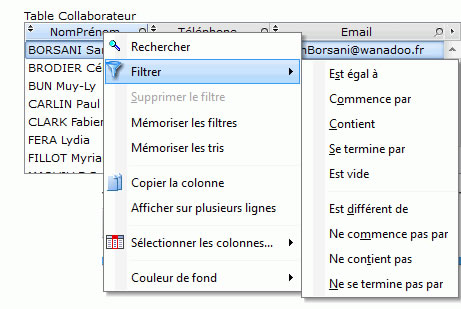
Cette fonctionnalité est automatique sur les champs de type Table, sur les colonnes avec recherche (loupe affichée dans la colonne). Il suffit de faire un clic droit sur la loupe pour voir le menu contextuel de la colonne s'afficher :


Pour la gestion des filtres, ce menu contextuel propose :
  • de poser un filtre (option "Filtrer") :
    Il suffit de sélectionner une condition et de saisir la valeur voulue. Le contenu du champ Table est alors filtré selon la condition spécifiée.
    Remarque : La condition "Est vide" permet de filtrer la colonne sur les éléments vides.
  • la suppression d'un filtre précédemment posé sur la colonne (option "Supprimer le filtre").
  • la mémorisation des filtres (option "Mémoriser les filtres").
    Si cette option est activée, les filtres posés à la fermeture de la fenêtre seront automatiquement exécutés lors de la prochaine ouverture de la fenêtre. Un message furtif sera affiché pour prévenir l'utilisateur et lui indiquer le(s) filtre(s) mis en place.
  • de poser un filtre avec une des valeurs contenues dans la colonne.
  • Le menu contextuel affiché lors d'un clic droit sur le titre de la colonne et celui affiché lors d'un clic droit sur la loupe est différent.


samedi 16 janvier 2016

Déplacement de la base de données (7.20.1057.xx)

Vous souhaitez déplacer la base de données (BDD) d'un disque vers un autre, d'un poste vers un autre, etc..
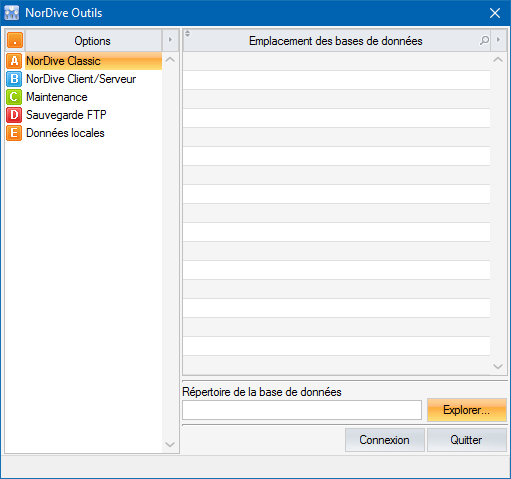
Après avoir copié le répertoire contenant les fichiers de données, recherchez NorDive Outils avec l’icône suivante sur votre bureau.


Double-clic sur l'icône et la fenêtre ci-dessous apparaît, il suffit ensuite de sélectionner le répertoire sur le disque à l'aide du bouton "Explorer"
Validez votre choix en en cliquant sur le bouton "Connexion"
Cette action va lancer NorDive sur la BDD choisie.


lundi 11 janvier 2016

Menu contextuel des champs Table et de leurs colonnes (7.20.1057.xx)

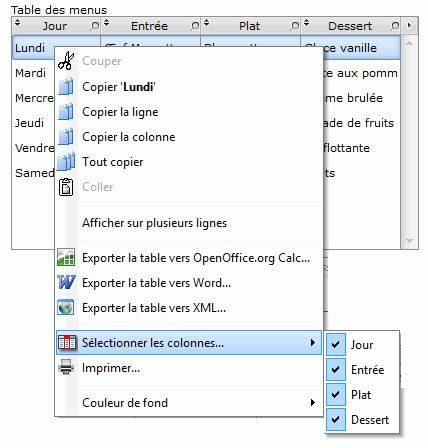
NorDive propose automatiquement un menu contextuel sur les champs Table ainsi que sur leurs colonnes. Ce menu contextuel, présente de nombreuses fonctionnalités utiles pour l'utilisateur.

Copie de la cellule, de la ligne ou du contenu du champ. 
Mémoriser l'état des ruptures (si le champ Table contient des ruptures). 
Affichage des informations sur plusieurs lignes. 
Export vers Word par défaut, ou vers OpenOffice Writer s'il est installé.
Export vers Excel par défaut, ou vers OpenOffice Calc s'il est installé.
Export vers XML.
Sélection de plusieurs colonnes du champ Table.

Ce menu contextuel est accessible avec le bouton droit dans la table.

dimanche 10 janvier 2016

Import des adhérents à partir d'un fichier Excel (7.20.1057.xx)

Importer les adhérents à partir d'un fichier Excel (*.xls)
Ongle Secrétariat, cliquez sur Import Excel


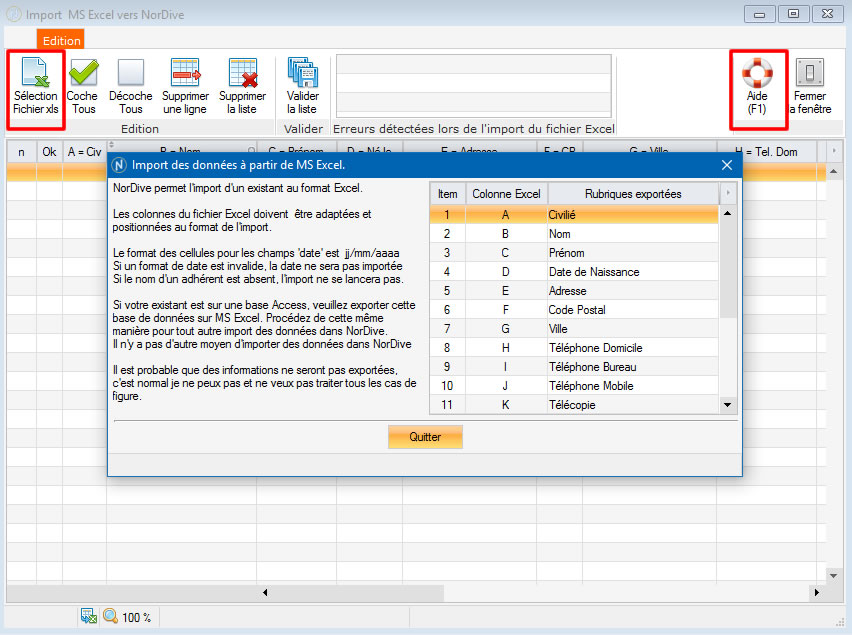
A partir de la fenêtre ci-dessous, sélectionnez votre fichier xls
Les colonnes du fichier Excel doivent être adaptées et positionnées au format de l'import.
Le format des cellules pour les champs 'date' est  jj/mm/aaaa
Si un format de date est invalide, la date ne sera pas importée
Si le nom d'un adhérent est absent, l'import ne se lancera pas.


mardi 3 novembre 2015

Mot de passe (7.20.1057.xx)

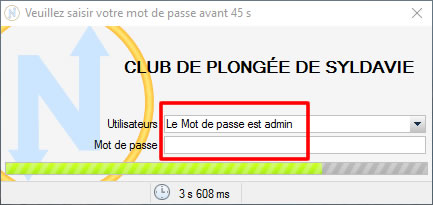
Vous venez d’installer NorDive et vous êtes bloqué à l'invite du mot de passe
Pas la peine de crier au scandale, d'ameuter le quartier, de crier au feu.
Avec un peu de jugeote et de réflexion, vous auriez trouvé le mot de passe.
Mais comme tout ce qui va  de soi, cela va mieux en le disant...
Alors je vous le dis, le mot de passe est admin, saisissez "admin"  ;-(


Ensuite, vous pourrez, changer le mot de passe ainsi que le nom de l'utilisateur
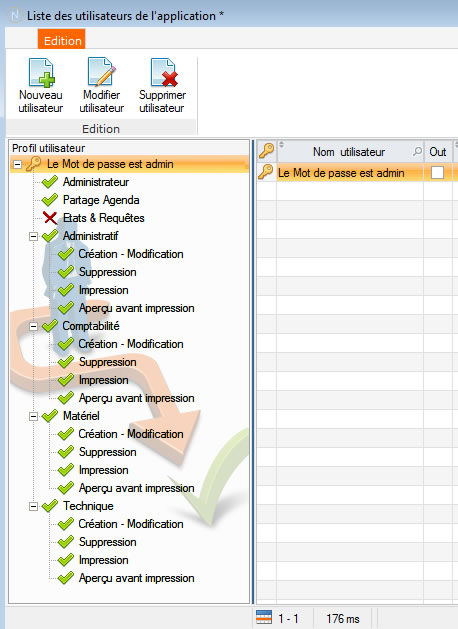
Dans la fenêtre principale, cliquez sur l'onglet "Administration", puis sur le bouton "Liste des utilisateurs"


Modifier, ajouter des utilisateurs de l'application en précisant leu profil en fonction des activités de chacun
.


lundi 12 octobre 2015

Import d'une version antérieure à la version 5 (7.20.1057.xx)

Si vous venez d'une version 3.x vous devez passer en version 4 avant de passer en 5/6/7

L’opération de migration ne peut se faire en mode Client/Serveur.
Je le répète donc, vous devez dupliquer le répertoire de l'application V4 en local pas en CS.
Si vous êtes connecté en CS, déconnectez vous de ce mode et passez en local.

Vous venez d'une version 4 et vous souhaitez passer en 5, 6 ou 7
Suivez le tuto sur YouTube


Vous avez installer la V7 sans migrer votre ancienne base de données
Pas de panique, suivez les instructions ci-dessous.

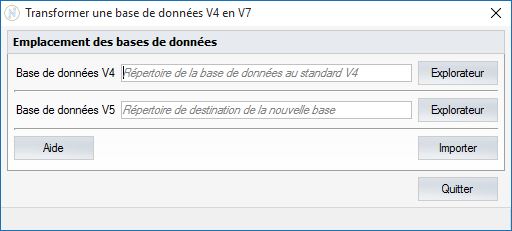
Cliquez sur le bouton "Importer une BDD"

 La fenêtre suivante s'ouvre
pointer sur le répertoire de vos données V4
Créer un répertoire vide sur votre disque pour stocker les données de la V5
Cliquez sur importer


samedi 3 octobre 2015

Base de données (7.20.1057.xx)

La base de données (BDD)
Il est parfois nécessaire de la déplacer.
Si vous fonctionnez en mode local ou DropBox, elle se trouve forcement sur votre disque !
Mais ou !!
Et bien dans la barre de tâches son emplacement est précisé..


Et en mode Client/Serveur


vendredi 2 octobre 2015

Sauvegarde (7.20.1057.xx)

Les sauvegardes sont manuelles et/ou automatiques.
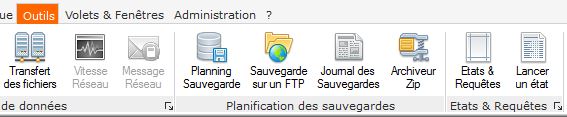
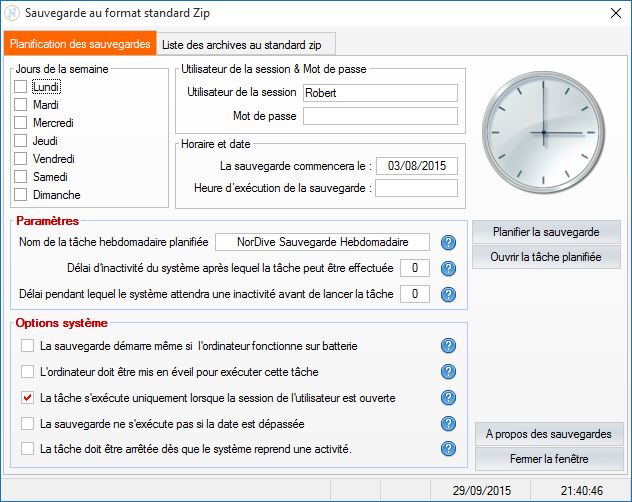
A partir du menu Outils, Cliquez sur le bouton  Planning Sauvegarde


Dans la fenêtre suivante choisissez les options de sauvegarde qui vous conviennent.


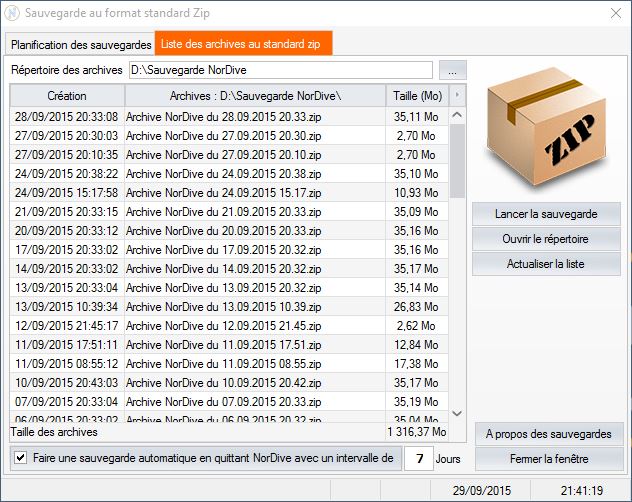
Dans l'onglet suivant, vérifiez la liste des sauvegardes. Le journal des sauvegardes est consultable à partir du même menu


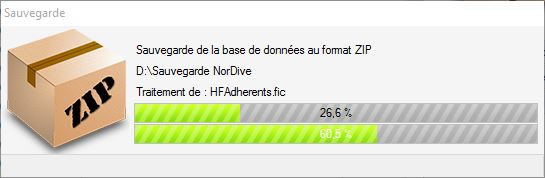
Sauvegarde en cours


jeudi 1 octobre 2015

Paramétres des éditions (7.20.1057.xx)

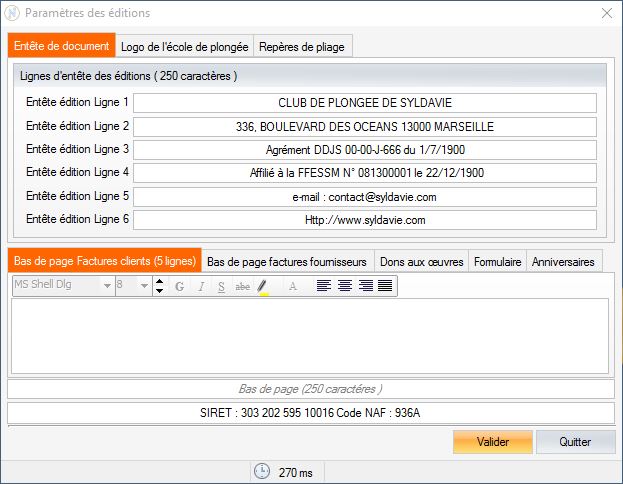
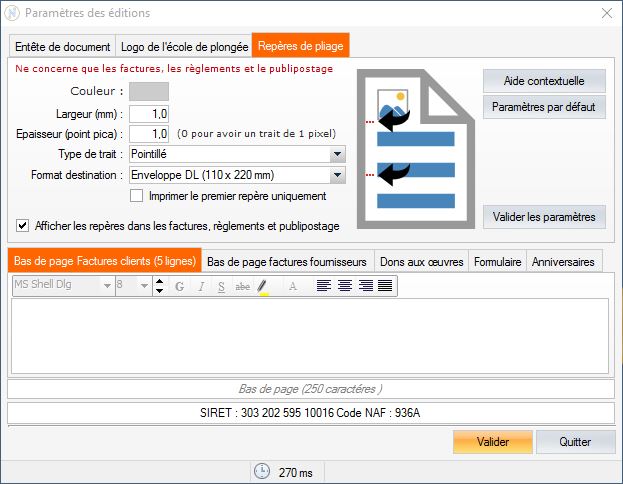
Personnalisez vos éditions, entête et bas de page des factures, bordereaux, formulaires, etc..
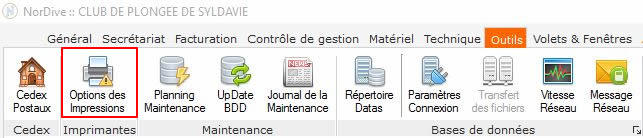
Dans l'onglet Outils de la fenêtre principale, cliquez sur le bouton Options des impressions.
Toutes ces informations sont partagées sur le réseau.


Dans le premier onglet, renseignez les informations relatives à votre club, siège social, téléphonie, e-mail, site internet,etc..


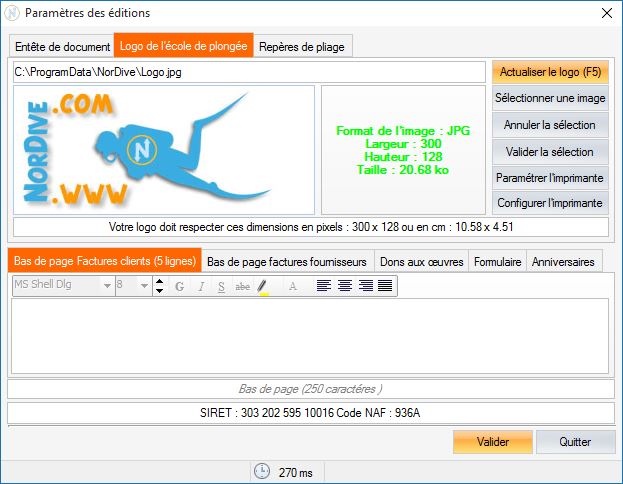
Changez le logo en respectant les dimensions prescrites.


Cette étape est facultative.